防犯カメラが抜かれる原因は何?設置と配線で負けない方法
takeo
防犯Lab
「アレクサ、リビングの様子を見せて」で、
離れていても家の中が確認できたら安心ですよね。
Alexa対応の見守りカメラは種類が多く、
月額料金や保存方法、
通知の賢さで満足度が大きく変わります。
この記事では、
失敗しない選び方の基準から主要モデル比較、
親・子ども・ペット別の構成例、設置と
プライバシーの注意点までまとめて解説します。
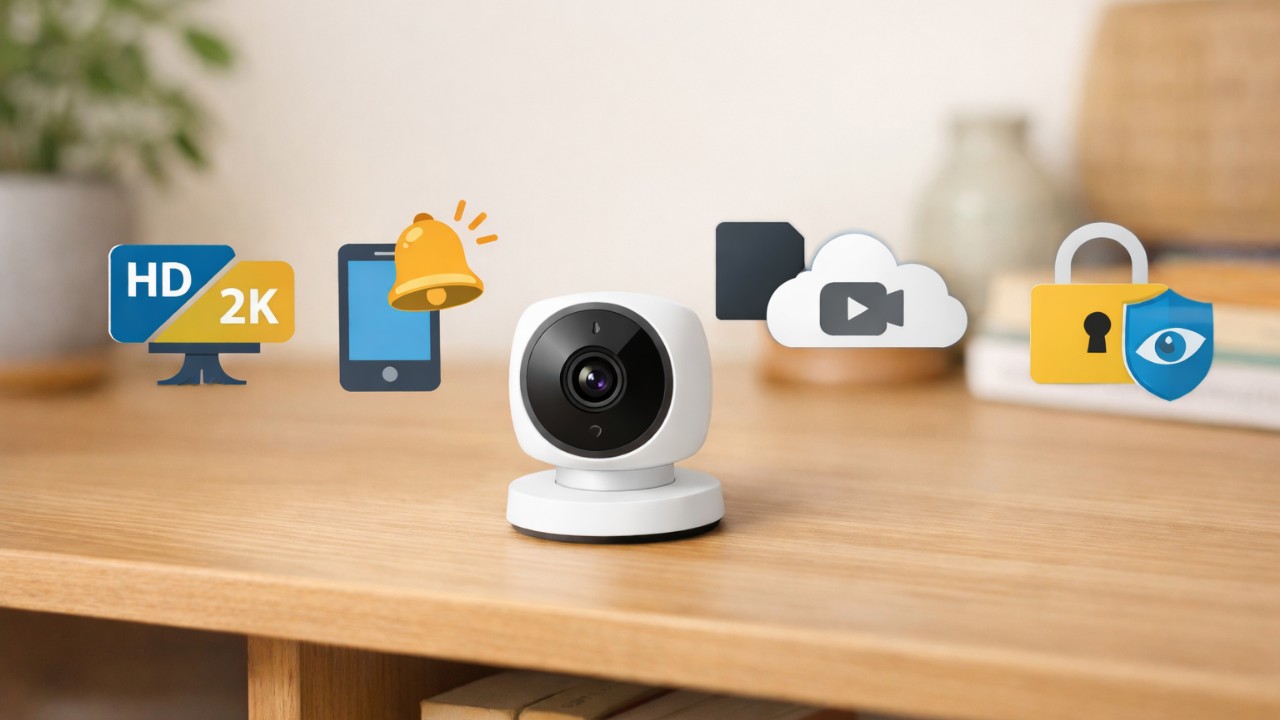
Alexa対応といっても、できることは製品や連携方法で差が出ます。まずは選定基準を揃えると、価格や口コミに流されずに最短で最適解へ近づけます。迷ったらこの7項目を順に確認してください。
最初に見るべきは、Alexaで何ができるかです。画面付きデバイス(例:Echo Show)があるなら、声でライブ映像を呼び出せるかが重要になります。通知も「動いたらスマホだけ」なのか「Echoにも通知」なのかで体感が変わります。購入前に公式の対応範囲を確認し、目的に合う連携を選びましょう。
チェック例
見守りは「何が起きたか分かる」ことが最優先です。フルHDでも十分な場面は多い一方、夜間や逆光、細かな表情まで見たい場合は2K以上が有利です。特に親の見守りや玄関付近の確認は、暗所の見え方が安心感に直結します。画質だけでなく、夜間撮影の距離や白飛びのしにくさも見て決めましょう。
選び方の目安
固定カメラは設置が簡単ですが、死角が残りやすいのが弱点です。パンチルト対応なら部屋全体を広くカバーでき、ペットの移動や子どもの動線にも追従しやすくなります。とはいえ、首振りは「追尾の賢さ」や「動く音」が気になる場合もあります。広さや家具配置に合わせて、固定かパンチルトかを決めてください。
設置の考え方
通知が多すぎると、結局見なくなります。人の動きだけを賢く検知できると、見守りのストレスが大幅に減ります。まずは検知エリアの指定、感度調整、通知時間帯の設定ができるかを確認しましょう。子どもやペットの用途では、必要なときだけ通知される運用に寄せるのがコツです。
誤通知を減らすコツ
見守りは「今見る」だけでなく「あとで見返す」も重要です。microSD保存は月額が抑えやすく、手軽に始められます。一方クラウドは、端末が抜かれた場合でも記録が残るなど利点があります。料金体系はメーカーで違うため、購入前に必要な保存日数と予算を決めておくと迷いません。
判断の目安
室内カメラは便利な反面、プライバシーが最大の不安点です。レンズカバーやプライバシーモードで「見ない時間」を明確にできる製品だと家族も納得しやすくなります。さらに、映像データの取り扱い(暗号化や保存先)も確認しましょう。家庭内の安心ルールを作ることが長期運用の鍵です。
家庭内ルール例
設置で詰まりやすいのは電源とWi-Fiです。コンセント位置、配線の露出、Wi-Fiの届き方を先に確認してください。高齢の親宅に設置する場合は、停電やルーター再起動時の復旧が簡単かも重要です。そして最も大切なのは家族の同意。見守りの目的と範囲を共有し、安心して使える環境を整えましょう。
導入前チェック
Alexa対応の強みは、見守りを「声」と「画面」に寄せられる点です。スマホアプリの操作が苦手な家族でも、Echo Showがあると確認が簡単になります。ここでは、日常で役立つ使い方と限界を整理します。
基本は「アレクサ、(カメラ名)を見せて」です。表示デバイスがあると、料理中や手が離せないときでもサッと確認できます。カメラ名は短く分かりやすく付けるのがコツです。実家なら「リビング」「玄関」など、迷わない名前に統一すると運用が安定します。
声かけ例
双方向通話があると、様子確認だけでなく声かけができます。親の見守りでは「大丈夫?」の一言が安心につながります。ただし、突然話しかけると驚かせてしまうこともあるので、事前に使い方を共有しておきましょう。子どもやペットの場合も、通話の頻度は控えめにして、必要なときだけに絞るとストレスが減ります。
運用のポイント
見守りは手動だと続きません。ルーティンで「特定時間に通知を強める」「動体検知で照明を点灯」「帰宅時にカメラをオン」など、半自動化すると習慣になります。まずは簡単なルールから始めて、家族の生活リズムに合わせて調整してください。
ルーティン例
ここからは、Alexa対応で候補に挙がりやすい代表的な系統を整理します。ポイントは、Alexa連携の強さ、コスパ、保存方法、プライバシーです。最後は公式情報で必ず最終確認してください。
RingはAlexaと親和性が高く、EchoやFire TV側での通知・表示を重視したい人に向きます。室内用カメラは小型で置きやすく、モーション検知からの通知運用とも相性が良いです。スマホ中心よりも、家の中でサッと映像を出したい家庭におすすめです。
向いている人
SwitchBotはスマートホーム製品が多く、カメラ以外もまとめて管理したい人に向きます。見守りカメラはパンチルト系を含め、部屋全体を広く見渡したい用途で便利です。温湿度計やスマートロックなどと合わせると、見守りの体験が一段上がります。
向いている人
Tapoはコスパで選びたい層に人気で、microSD保存を中心に月額を抑えたい人に向きます。パンチルト対応モデルもあり、広範囲の見守りがしやすいのが特徴です。プライバシーモードなど、家庭内での心理的ハードルを下げる機能があると運用が続きます。
向いている人
比較の目安(例)
| 観点 | Ring | SwitchBot | Tapo | Eufy |
|---|---|---|---|---|
| Alexa連携の気持ちよさ | 高い | 製品次第 | 製品次第 | 製品次第 |
| 録画の考え方 | クラウド中心になりやすい | 選択肢あり | microSD運用がしやすい | ローカル保存志向の機種あり |
| 得意な用途 | 玄関〜室内の通知運用 | スマートホーム統合 | コスパの屋内見守り | プライバシー重視運用 |
| 向く人 | Alexa中心の家庭 | まとめて自動化したい | 初心者・節約派 | ローカル派・安心重視 |
見守りは「カメラ1台」より「目的に合う構成」が大事です。ここでは、ありがちな失敗を避ける構成例を紹介します。最終的には家の間取りと生活動線に合わせて調整してください。
親の見守りは、室内だけだと来客や訪問販売が見えません。玄関側(ドアベル系含む)と、室内の生活拠点(リビング)を分けると安心感が増します。Echo Showがある家庭なら、通知が来たら声で映像を出す運用が簡単です。カメラは「生活を監視しない」位置に置き、必要な範囲だけ映すのが長続きします。
構成例
子ども用途は、通知が多いと親が疲れます。帰宅時間帯だけ通知を有効にする、検知エリアを絞るなど、運用で勝ちます。声かけは便利ですが、常時話すと子どもが落ち着かない場合もあります。まずは「帰宅確認」「危険エリア(キッチン等)の見守り」など、目的を限定してください。
運用のコツ
ペットは動き回るので、パンチルトがあると見失いにくくなります。外出先から様子を見て、必要なときだけ声かけできると安心です。ただし、声かけで興奮する子もいるため、頻度は調整しましょう。床付近の行動が多いなら、カメラ位置を少し低めにして、ソファ裏などの死角を減らすのがポイントです。
チェックポイント
最後に、購入後に差が出るのが運用です。スペックが良くても設置と設定が雑だと使わなくなります。家庭内で揉めないためにも、プライバシーを最初に設計しましょう。
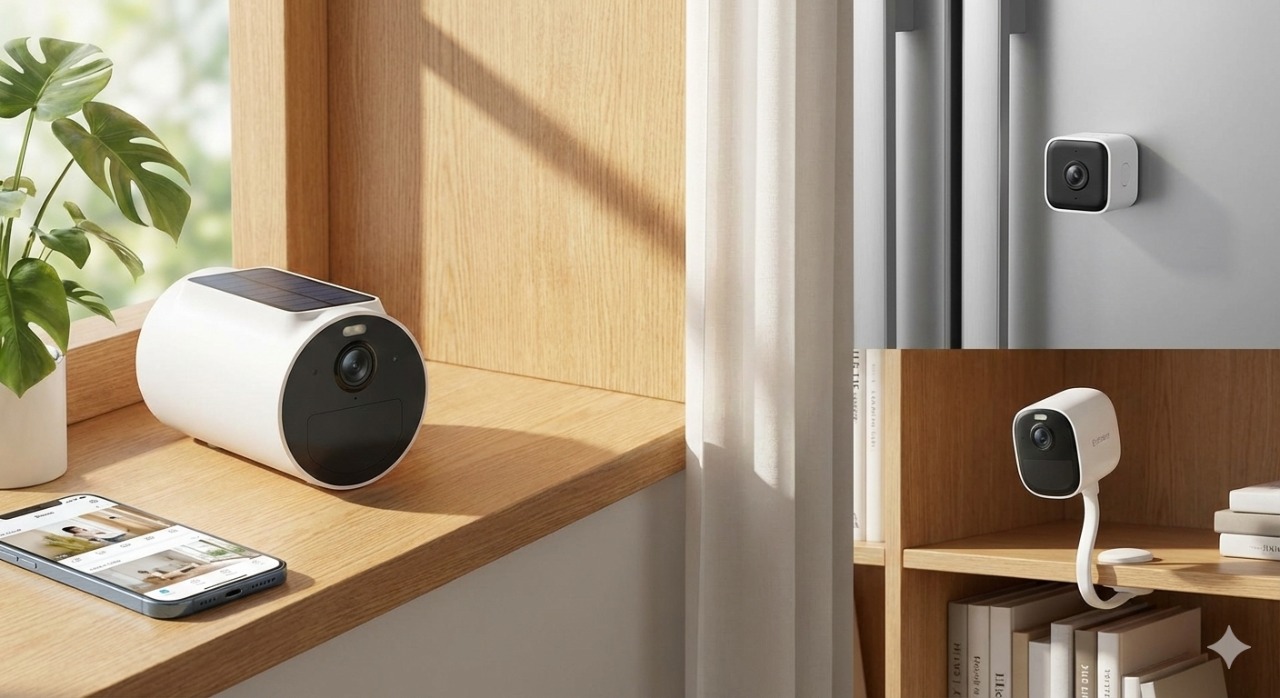
設置は「見たい場所」ではなく「見せても大丈夫な場所」から考えます。窓の逆光は白飛びの原因なので避け、リビング全体を斜め上から映すと死角が減ります。寝室や洗面所などプライベート性が高い場所は避け、生活動線の要所だけを押さえるのが安全です。棚の上に置く場合は落下防止も忘れずに。
設置のコツ
カメラが途切れる原因の多くはWi-Fiです。2.4GHz帯が安定する家庭も多く、ルーターの設置位置で改善することがあります。親宅に置く場合は、停電後に自動復旧しやすい構成にしておくと安心です。可能なら、定期的な再起動やファーム更新の手順も家族で共有してください。
安定化のチェック
見守りは信頼が土台です。誰がいつ見られるのか、録画は残すのか、共有範囲はどこまでかを最初に決めましょう。共有は「家族全員に丸投げ」ではなく、必要な人に必要な権限だけを渡すのが安全です。録画範囲も必要最小限にし、生活を監視しない運用を徹底してください。
おすすめの合意事項
アレクサ対応の見守りカメラは、
Alexa連携の範囲、画質と夜間性能、
パンチルトの有無、録画保存(microSDかクラウド)、
そしてプライバシー機能で満足度が決まります。
Echo Showがあるなら、
声で映像を呼び出せる運用を前提にすると失敗しにくいです。
まずは設置場所と家族の同意を固め、
通知を絞って「必要なときだけ見る」形に整えましょう。
気になる機種が決まったら、
公式ページで対応デバイスや料金体系を確認してから導入するのが最短ルートです。
RingのAlexa通知やEcho/Fire TVでの表示・通話に関する説明。
SwitchBotの見守りカメラ(パンチルト等)公式製品情報とAlexa対応の記載。
TP-Link Tapo C200/C220の機能(パンチルト、microSD保存、プライバシーモード、Alexa連携)公式ページ。
Anker Eufy IndoorCamのAlexa対応とプライバシー(ローカル保存・暗号化等)公式説明。
Echo Showを活用した見守り事例(Ring等の活用)に関するAmazon公式記事。