Switchのフレンドコードは晒して大丈夫?デメリットや危険性と安全対策をわかりやすく解説
takeo
防犯Lab
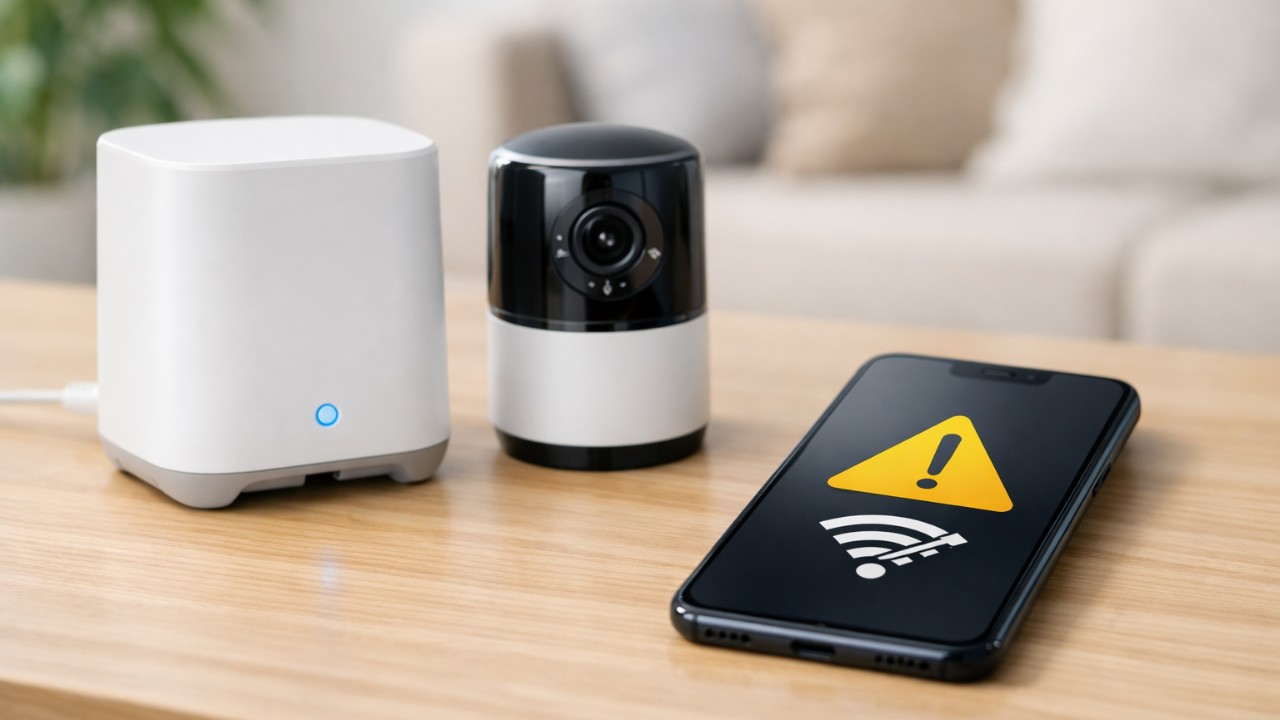
eufy Securityの初期設定でペアリングが進まないと、原因がBluetoothなのかWi-Fiなのか分からず手が止まりがちです。
実は、権限設定や2.4GHzの条件、HomeBaseの同期手順など、詰まりどころはかなりパターン化しています。
この記事では症状別に切り分け、最短ルートで復旧する手順と、失敗を増やす落とし穴までまとめて解説します。
eufy Securityのペアリング不調は、手当たり次第に試すほど迷子になりやすいです。
最初に症状を当てはめ、次に権限と通信環境を整えるだけで、成功率が一気に上がります。ここは順番どおりに潰していきましょう。
ペアリングの失敗は、表示メッセージや止まる画面で原因が絞れます。
まずは今の状況に一番近い行を見つけて、次に進む見出しを決めてください。
| 止まるポイント | ありがちな原因 | 最初にやること |
|---|---|---|
| デバイスが見つからない | Bluetooth/位置情報の権限不足 | 権限を許可して再スキャン |
| Wi-Fi一覧が出ない/接続失敗 | 2.4GHz条件・SSID非表示・暗号化 | 2.4GHzとWPA/WPA2を確認 |
| SYNCしても反応なし | 充電不足・押し方違い | 充電→長押し→LED確認 |
| 途中まで進むが最後で失敗 | ルーターの遮断・干渉・VPN | VPN/省電力OFF、距離を詰める |
この表で方向性が決まったら、次は権限から整えるのが最短です。特にAndroidは、権限が不足していると「見つからない」系が連発します。
ペアリングはBluetooth検出を使うため、アプリ側の権限が足りないと検索そのものが止まります。最低限、Bluetooth許可と位置情報の許可を確認してください。
Androidでは正確な位置情報を求められることもあります。
チェック項目
権限を変えたら、アプリを一度終了して起動し直すと反映が早いです。設定が正しくても見つからない場合は、次のBluetoothの基本へ進みます。
Bluetoothのペアリングは距離と干渉の影響が大きいです。まずスマホとカメラ/本体を数十cmまで近づけ、間に金属や壁を置かない状態で試してください。
電子レンジや無線機器の近くも避けると安定します。
改善のコツ
それでも検出されない場合は、カメラ側でBluetoothが有効になっていない可能性があります。機種によってはSYNC/SETUPの長押しが必要です。
QRコードを読んだ後に止まる場合、モデル違いのQRを読んでいる、または読み取りは成功したが次段のBluetooth検出が通っていないことが多いです。
箱や本体の型番と、アプリで追加している機種カテゴリが一致しているか確認します。
見直しポイント
QRは通るのに「次へ」で止まる場合は、権限やBluetoothが原因になりやすいので、前の見出しに戻って確認すると近道です。
SYNCボタンを押しても音やLEDが反応しない時は、押し方より先に電源状態を疑います。バッテリー式は充電が不足すると反応が弱くなり、AC給電式はアダプタやコンセントの相性で不安定になることがあります。
最低限の確認
反応が戻ったら、次は「近づけ方」を工夫すると成功率が上がります。特にHomeBase接続は距離の影響が出やすいです。
ペアリング中は、スマホとデバイスをできるだけ近づけます。カメラを設置場所に固定したまま試すより、ルーターやHomeBaseの近くに持ってきた方が通りやすいです。
Wi-Fiが絡むなら、まず電波が強い場所で設定を通すのが定石です。
おすすめの配置
設定が通った後に設置場所へ戻しても運用できることが多いので、セットアップ中だけは場所を妥協するのがコツです。
意外と見落とされるのが、スマホ側の通信やバックグラウンド制限です。VPNや広告ブロック系のVPNが有効だと、セットアップ通信が途中で失敗することがあります。
省電力モードも、権限はOKでも検出が不安定になる原因になります。
一時的にOFF推奨
ここまで整えてもWi-Fiで止まる場合は、次の章で2.4GHz条件とルーター設定を重点的に見直します。
Wi-Fiで詰まる場合、原因はルーター条件に集約されます。特に2.4GHz必須、SSID非表示、暗号化方式、セキュリティ機能の4点を押さえるだけで改善することが多いです。切り分けの順番を守るのがポイントです。
多くのEufyカメラは2.4GHzのみ対応のケースがあります。スマホが5GHz側に接続されていると、設定中に混乱して失敗することがあるため、セットアップ時は2.4GHzに揃えるのが安全です。SSIDが非表示だと、一覧に出ずに詰まることもあります。
チェックリスト
ここがOKなら次は暗号化方式とルーターのセキュリティ機能です。特にゲストWi-Fiや法人向けルーターの制限は要注意です。
暗号化方式が特殊だったり、接続制限が強いと、パスワードが正しくても弾かれます。基本はWPA/WPA2系にして、まずは素直な設定で通すのが近道です。ルーターのセキュリティ機能が強い場合は一時的に緩め、接続後に元へ戻す考え方が安全です。
よく詰まる設定
また、機種によっては本体に印字されたMACアドレスがBluetooth用で、Wi-Fi側は接続後にアプリから確認するタイプもあります。MAC登録をする家庭はここで混乱しがちです。
原因を最短で切り分けたいなら、スマホのテザリングに一度だけ繋いでみる方法が有効です。テザリングで通るなら、カメラ側ではなく自宅ルーター側の条件が原因の可能性が高いです。逆にテザリングでも通らないなら、権限やデバイス状態を再確認します。
切り分け手順
次はHomeBaseを使っている人向けに、SYNCと復帰手順をまとめます。ここを知らないと延々と同じ失敗を繰り返します。
HomeBase接続のバッテリーカメラは、SYNCの押し方とHomeBase側の状態で成功率が大きく変わります。公式でも、ビープ音まで押すことや、うまくいかない時の復帰手順が案内されています。ここでは失敗しにくい順番で整理します。
基本はシンプルで、SYNCを押してビープ音が鳴るまで待つことです。短すぎると「押したつもり」になりやすく、同期が始まりません。LEDの色が変わるかも合わせて確認すると判断しやすいです。
コツ
ビープが鳴らない状態で何度もやり直すより、次の復帰手順に進んだ方が早いケースがあります。
何度やっても通らない時は、短時間でSYNCを複数回押して状態を戻す手順が有効です。公式の案内では、短時間に複数回押してから、改めて長押ししてビープを確認する流れが提示されています。
復帰の流れ
この手順でもダメなら、HomeBase側のネット接続や再起動が影響している可能性が高いです。次の見出しへ進みます。
カメラが正しくても、HomeBaseがネットに繋がっていないと同期で止まります。ランプの状態を確認し、必要なら背面ボタンで再起動します。さらに、ファームウェアやアプリが古いと追加で失敗することがあるため、更新もセットで確認します。
確認ポイント
ここまでやっても通らない場合、Indoor Camなど別系統のセットアップ手順に該当している可能性もあります。次の章で機種別の罠を確認します。
Indoor Cam系は、Bluetoothセットアップが前提の機種もあり、権限とボタン操作が噛み合わないと検出されません。ドアベルはチャイムやスマートホーム連携が絡むと、途中で混乱しやすいです。ここではよくある詰まりを3つに絞ります。
Indoor Camの一部機種は、SYNC/SETUPの長押しでBluetoothを有効化してから追加します。スマホ側はBluetooth権限だけでなく、位置情報と正確な位置情報が必要になる案内もあります。QRコードがモデルと一致しているかも重要です。
つまずきポイント
「検出できない」系は、この章の内容を整えるだけで解決することが多いです。次は、設定後にオフラインになるパターンを扱います。
追加できたのにオフラインになる場合、電源供給とWi-Fi条件、SSIDやパスワード変更が原因になりやすいです。まずLED状態と給電を確認し、次にアプリからWi-Fi再設定を試します。改善しなければ、SYNC長押しでのリセットが選択肢になります。
復旧の順番
オフライン復帰に時間をかけるより、テザリングで通るか確認してルーター問題かを切り分けると、全体が早く片付きます。
ドアベルやチャイム、スマートホーム連携は、先に別機器を足してしまうと構成が複雑になり、追加の画面で迷いやすいです。まずは単体でアプリに安定表示させ、通知やライブ映像が動く状態を作ってから連携を追加するのが安全です。
おすすめの順番
次の章では、ここまでで直らない人向けに、最終手段を最短の手順でまとめます。
ここまでの手順で大半は解決しますが、環境依存や設定のねじれで直らないこともあります。そんな時は、再インストールやデバイス削除を闇雲にやるのではなく、戻せないデータを守りつつ最小限の操作で復旧を狙うのがコツです。
再インストールは有効ですが、先に確認しておくと事故が減ります。アカウント情報が分からなくなると復旧が遅くなるため、ログイン手段を確保してから進めます。録画データの保存先も、必要に応じて退避を検討します。
事前チェック
この準備ができたら、再インストールを実施し、権限を求められたら全て許可してから再追加します。
設定がねじれている場合、デバイス削除からの再追加が早いです。ただし、削除すると一部の設定が初期化されるため、リセットや再設定の順番を守ります。特に複数台運用の人は、名前の重複で識別できなくなることもあるので注意します。
安全な流れ
ここまでやってもダメなら、個別の環境情報が必要になります。次の見出しのメモを用意して、サポートに一気に状況を伝えるのが最短です。
サポート対応を早めるには、情報を先に揃えるのが一番効きます。状況説明が長くなるほど往復が増えるので、要点だけ箇条書きにして伝えられる形にしておきます。
用意するメモ
このメモがあるだけで、原因切り分けが一気に進みます。まずは本記事の手順で可能な範囲を実行し、結果を整理してから問い合わせるのがおすすめです。
eufy securityがペアリングできない時は、まず症状でBluetooth系かWi-Fi系かを切り分け、次にアプリ権限(Bluetooth・位置情報・正確な位置情報)と距離を整えるのが最短です。
Wi-Fiで詰まるなら2.4GHz、SSID非表示、WPA/WPA2、ルーターの遮断設定を重点的に確認し、テザリングで原因を切り分けましょう。
HomeBase接続はSYNCの押し方と再起動・更新が鍵です。どうしても直らない場合は、型番や停止画面などのメモを用意してサポートへ進むと解決が早まります。
eufy公式サポート(HomeBaseとのペアリング、SYNC手順、CYCLEボタン、更新案内)
Anker Japan公式FAQ(Indoor Cam E30:Bluetooth/権限/位置情報、2.4GHzやSSID条件、MACアドレス注意など)
Anker Japan公式FAQ(Indoor Cam C220:Wi-Fi再設定、テザリング切り分け、暗号化、リセット案内など)
eufy公式サポート(Androidで位置情報許可が求められる理由の説明)