金運大鑑定の迷惑メールが届いたら?安全な対処法と危険サインを徹底解説
takeo
防犯Lab

Destino名義のメールが突然届いたんだけど…^^;
登録した覚えないし、「大丈夫?」って不安になるよ〜

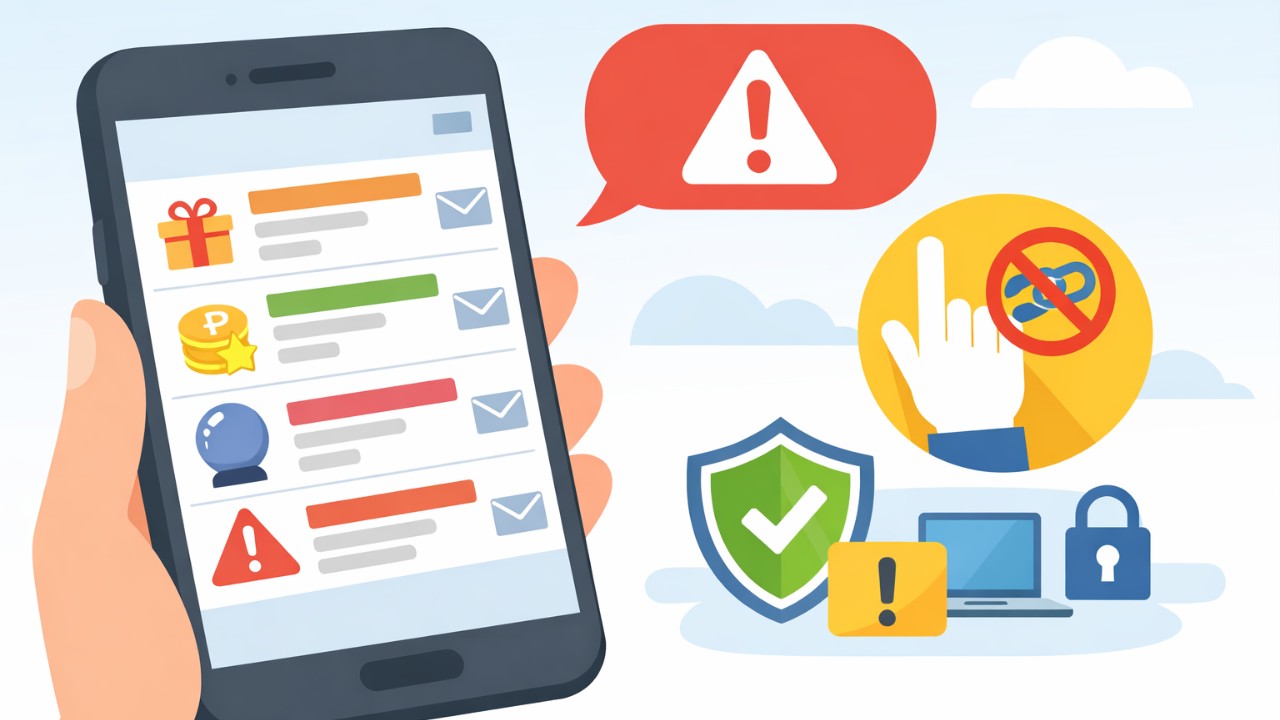
多くは反応を集める誘導メールです^^
配信停止・確認ボタンは押さず、まず迷惑メール報告とブロック。
開封・クリックしてしまった時の対処も、手順通りなら落ち着いて進められますよ。
Destino名義のメールが突然届くと、
「登録した覚えがないのに大丈夫?」と不安になると思います。
迷惑メールの多くは、配信停止や確認ボタンを押させて反応を集め、次の詐欺やフィッシングへ誘導が大多数です。
この記事では、Destino 迷惑メールの見分け方、開封・クリックしてしまった場合の対処、GmailやiPhone、キャリア別のブロック設定までを手短に整理します。
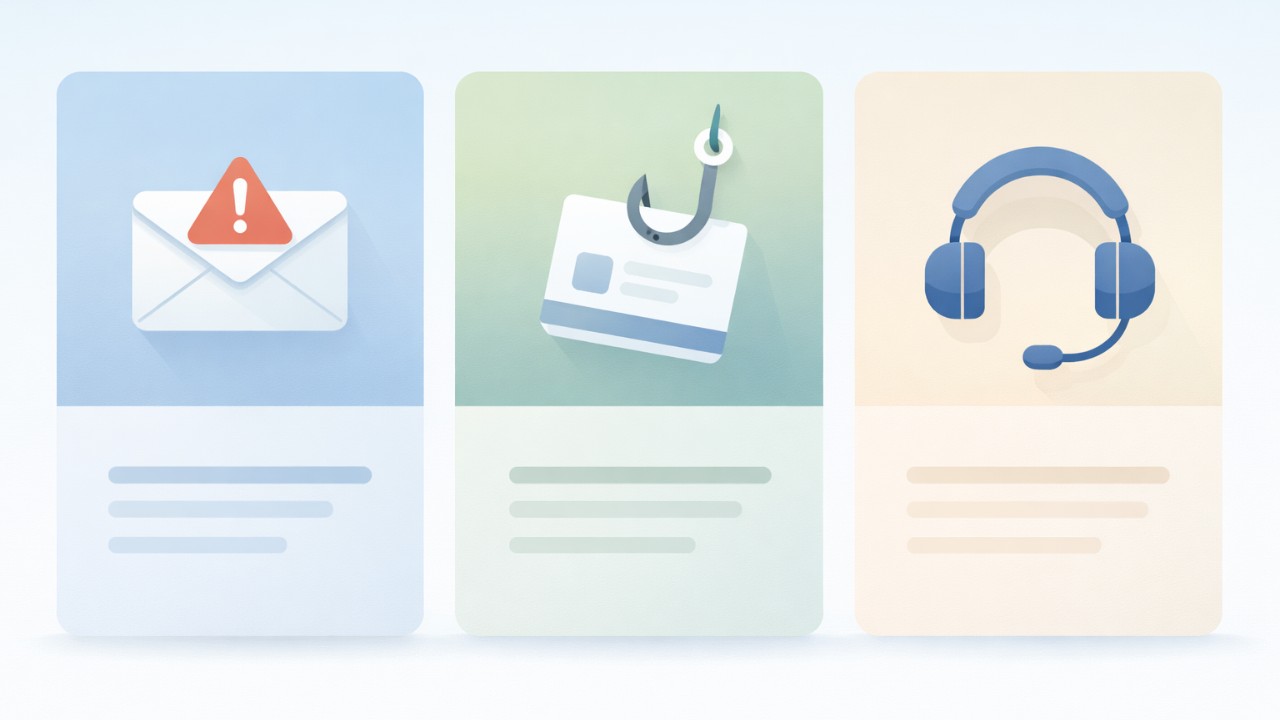
Destino 迷惑メールは、登録した覚えのない配信通知や確認依頼を装って届くことが多いタイプです。
まずは「反応しない」が基本で、差出人やリンク先の見極めで危険度を短時間で判断できます。ここを押さえるだけで被害の大半は回避できます。
よくあるのは「会員登録完了」「特典のお知らせ」「支払い確認」「重要なお知らせ」といった緊急性を煽る文面です。本文にボタンや短縮URLがあり、クリックを促します。
実在企業のような署名があっても安心できません。迷惑メールは文面が丁寧でも、リンク先が不自然ならアウトです。まずは本文の指示に従わず、削除か迷惑メール報告を優先してください。
偽装の典型は、表示名だけをDestinoにして差出人アドレスは無関係、というパターンです。ロゴ画像やそれっぽいフッターが付いていても、画像は誰でも貼れます。
さらに本物の文章をコピペして信頼させる場合もあります。大事なのは見た目より、送信元ドメインとリンク先ドメインが公式と一致しているかです。一致しないなら正規メールではありません。
差出人は表示名ではなく、@以降のドメインを見ます。例えば「support@xxxx.com」のxxxx.comが公式かどうかが判断軸です。
よくある罠は、公式っぽい文字列を混ぜた似たドメイン(例:-support、-secure、別TLD)です。さらに返信先だけ別ドメインのこともあります。スマホ表示は省略されやすいので、詳細表示でFromとReply-Toを確認すると精度が上がります。
危険サインになりやすいのは「至急」「本日中」「アカウント停止」「未払い」「本人確認」「受信設定の更新」などです。これらは不安を刺激して判断を鈍らせます。
また「配信停止はこちら」「確認はこちら」の一文だけでリンクに誘導するメールも要注意です。正規の案内でも、いきなりログインや個人情報入力を求めるケースは少数派なので、落ち着いて確認しましょう。
配信停止リンクが危険な理由は2つあります。1つ目は、クリック自体が「生きているアドレス」として相手に反応を返してしまう点です。
2つ目は、配信停止に見せかけてログイン画面や入力フォームへ誘導するフィッシングの入口になりやすい点です。登録したサービスに心当たりがないなら、停止よりブロックと通報が安全です。解除したい場合は公式サイトを自分で検索して辿るのが基本です。
次のうち2つ以上当てはまるなら迷惑メール寄りです。
急に増える理由は、メールアドレスがどこかで共有・流通した可能性があるためです。サービスの漏えいだけでなく、公開情報からの推測(名前+数字など)や、複数サイトでの登録による名簿化でも増えます。
一度反応すると標的になりやすいので、クリックや返信で「生存確認」を返さないことが重要です。今後のために、用途別アドレスやエイリアス運用も効果があります。
迷惑メールは、開封よりもクリックや入力が被害の分かれ目です。慌てずに状況別に手順を分けると、やるべきことが明確になります。ここでは「開封だけ」「クリック」「入力・決済」の3段階で整理します。
開封だけで即アウトになるケースは多くありません。ただし、画像の自動表示でトラッキングされる可能性はあります。メールアプリの設定で「画像を自動表示しない」にすると、こうした追跡を減らせます。
次にやることは、迷惑メール報告とブロックです。加えて、同じ差出人・件名のメールが続くかを観察し、増えるようならフィルタ設定で自動処理に回します。
URLを開いたら、まずページを閉じて追加操作を止めます。次に、ブラウザの履歴やダウンロードに不審なファイルがないか確認します。端末のOSとブラウザを最新に更新し、必要ならセキュリティスキャンを実施します。
もし通知許可を求められて「許可」を押していたら、ブラウザ設定からサイト通知を無効化してください。ここまでやれば多くの二次被害を防げます。
入力してしまった場合は優先順位が重要です。IDとパスワードを入力したなら、同じパスワードを使い回しているサービスを含めて即変更し、2段階認証をオンにします。
カード情報を入力したなら、カード会社へ連絡して利用停止や不正利用の確認を行います。銀行口座関連なら銀行へ連絡します。被害が疑われる場合は、スクショやメール本文を保存し、相談窓口へ状況を整理して伝えると対応が早くなります。
Destino 迷惑メールは差出人が変わることもあるため、単純な個別ブロックだけでは追いつかない場合があります。ポイントは、迷惑メール報告で学習させつつ、共通パターンを条件にして自動処理することです。代表的な環境別に手順をまとめます。
Gmailは「迷惑メールを報告」を続けると判定精度が上がります。しつこい場合はフィルタで自動削除が有効です。条件は、差出人のドメイン、件名にDestinoを含む、本文に特定フレーズがある、など複数で組むと強くなります。誤判定が怖いときは、いきなり削除ではなく「迷惑メールへ移動」や「ラベル付け」から始めると安心です。迷惑メールに振り分けられているか、週1回だけ確認すると運用が安定します。
iPhoneのメールは差出人を受信拒否にできますが、差出人が毎回変わると効果が薄いことがあります。その場合は、迷惑メールとして学習させる運用や、キャリア側のフィルタと併用がおすすめです。さらに、iCloudメールを使っているなら、Web側のメール設定でルールを作り、件名や差出人条件で移動・削除する方法もあります。まずは「どのアドレスに来ているか」を把握し、入口を絞ると楽になります。
ドコモ、au、ソフトバンクには迷惑メール対策機能が用意されています。差出人が変わる場合は、完全一致の拒否ではなく、ドメイン指定や前方一致・後方一致のような共通部分で遮断すると効きます。設定後は、必要なメールまで弾かれていないか数日だけ確認してください。迷惑メールの多い時期はフィルタ強度を上げ、落ち着いたら少し戻す運用が現実的です。家族の端末も同じ被害があるなら設定手順を共有すると再発が減ります。
迷惑メール対策はブロックだけで終わりません。被害の本丸は、アカウント乗っ取りや金銭被害です。日々の設定を少し整えるだけで、万が一クリックしても被害になりにくい状態を作れます。
最も効果が高いのは、サービスごとに違うパスワードを使うことです。覚えられない場合は、パスワード管理ツールの利用や、OS標準のパスワード保存機能を活用します。重要なのは「同じパスワードを回さない」ことです。メールアカウントのパスワードが突破されると、他サービスの再設定にも悪影響が出ます。まずはメール、金融、主要SNSから優先して見直すとコスパが高いです。
2段階認証は、パスワードが漏れてもログインを止められる強力な防波堤です。SMSより認証アプリやセキュリティキーの方が強いことが多いので、選べるなら強い方式を選びます。バックアップコードは安全な場所に保管してください。設定が面倒に見えても、やるのは最初の一回だけで、被害時の損失に比べれば圧倒的に安い対策です。主要サービスは順番に有効化していきましょう。
OSとブラウザ更新は最優先です。古いままだと脆弱性を突かれるリスクが上がります。次に、怪しい拡張機能や不要アプリを整理します。迷惑メール経由で通知許可を取られると、広告や詐欺が常時出る状態になることがあります。ブラウザの通知設定で不審サイトを削除し、ポップアップブロックも有効にします。最後に、メールアプリの画像自動表示をオフにして追跡も減らすと堅くなります。
不安が強いときは、公式の相談先に寄せるのが安全です。通報は同じ手口の拡散防止にもつながります。被害が疑われる場合ほど、記録を残してから連絡すると話が早いです。
迷惑メールや不審メールは、迷惑メール相談センターの情報提供を活用できます。フィッシングの疑いが強い場合は、フィッシング対策協議会の報告窓口が整理されていて便利です。金銭被害や契約トラブルの不安があるなら、消費者ホットライン188に相談すると自治体の窓口につながります。技術的な注意喚起はIPAの情報も参考になります。公式窓口を使うと、自己判断の不安が減ります。
証拠は「メールの件名」「受信日時」「差出人アドレス」「本文」「リンク先URL(開かずにコピー)」「スクリーンショット」を残します。ヘッダー情報(メールの詳細)もあると解析に役立ちます。カード会社や銀行に連絡する場合は、いつ・どこで・何を入力したかを時系列でメモしておくとスムーズです。削除する前に保存できない場合は、まずスクショだけでも残してください。
参考(公式情報の確認先)
Destinoのメールに「確認」や「配信停止」ってあって、つい押しそうになる…^^;
押したらヤバいの?どうすれば安全?
押さないのが正解です^^
返信せず、リンクも押さず、まず「迷惑メール報告+ブロック」で止めましょう。
もしクリック・入力したら、パスワード変更と2段階認証→カード会社・銀行へ連絡→証拠保存の順でOKです。
Destino 迷惑メールは、確認や配信停止を装ってクリックさせ、フィッシングや不正利用へつなげることがあります。
基本は返信せず、リンクを押さず、迷惑メール報告とブロックで受信を止めることが最優先です。
もしクリックや入力をしてしまった場合は、パスワード変更と2段階認証、カード会社・銀行への連絡、証拠保存を早めに行いましょう。
不安が強いときは、迷惑メール相談センターやフィッシング対策協議会、消費者ホットライン188など公式窓口も活用してください。