【完全ガイド】防犯カメラの取り付け方法や設置費用はどれくらい?
takeo
防犯Lab
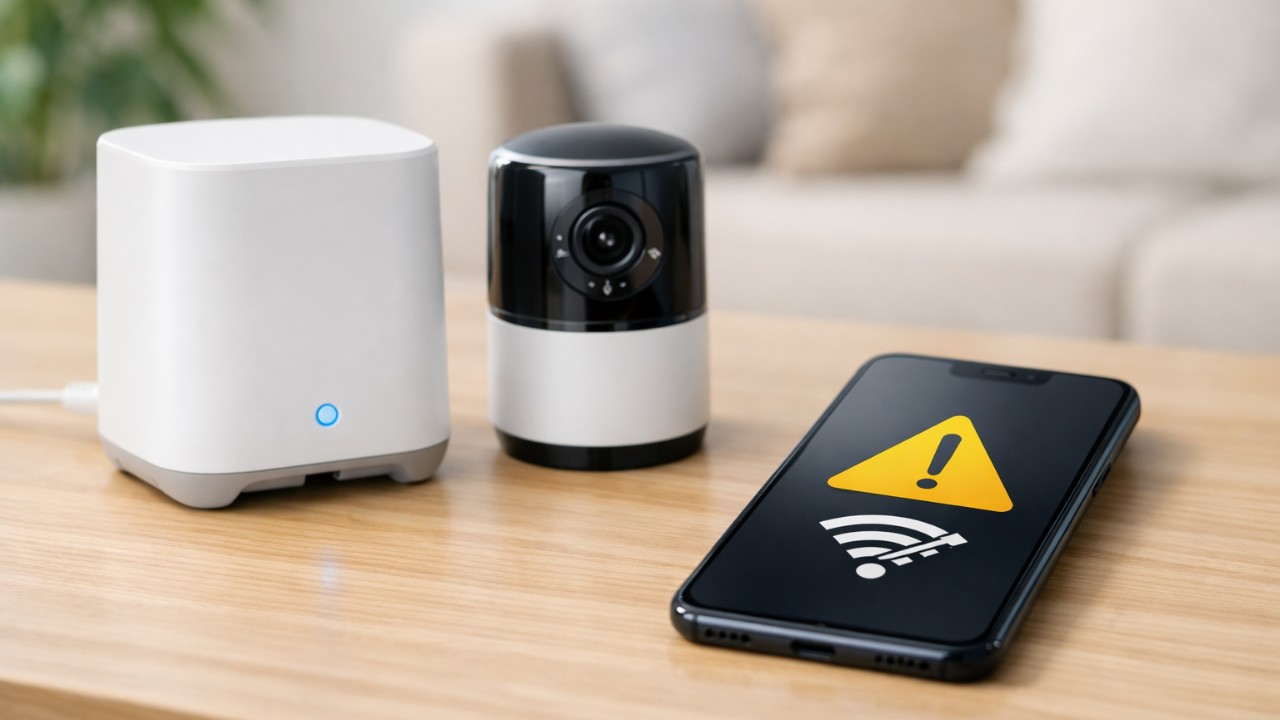
eufy Securityで「アカウント登録できない」と、
カメラやドアベルの設定が進まず焦りますよね。
原因は、認証メール(6桁コード)の行き違い、
地域設定やパスワード条件のミス、
通信・サーバー混雑などに大別できます。
この記事では、止まる場所から原因を切り分け、
最短で復旧する手順と最終手段までまとめます。
登録に失敗するときは、原因探しより先に「どこで止まっているか」を特定すると解決が早くなります。
まずは症状を分類し、次に通信や端末設定を整え、最後に正しい登録フローでやり直すのが近道です。
最初に、該当する症状を1つ選び、そこだけを重点的に確認します。
| 止まる場所 | よくある原因 | 優先してやること |
|---|---|---|
| 登録ボタンが反応しない | アプリ不調、通信不安定 | アプリ再起動、回線切替 |
| 認証メールが届かない | 迷惑メール、受信拒否、遅延 | 再送、受信設定見直し |
| 6桁コードが通らない | 別メール、期限切れ、入力ミス | 再発行、コード再取得 |
| ログインできない | 認証未完了、地域違い | 認証完了確認、地域確認 |
| 「Server busy」など表示 | サーバー混雑、VPN/DNS | 待つ、VPN/DNS停止 |
症状が複数ある場合でも、いちばん最初に発生するポイントから順に潰すと迷いません。
登録や認証はサーバー通信が前提なので、環境が少し崩れるだけで失敗します。最初の3分でここだけ整えてください。
ここで直るケースは意外と多く、以降の手順が無駄になりません。
認証メールが来ないときは、受信側よりも「送信先がズレている」パターンもあります。
特に入力ミスや、別アドレスで登録していたケースが要注意です。
「届かない=サーバー不調」と決めつけず、まず送信先の正しさを確定させましょう。
入力は正しいのに進まない場合、アプリ側の一時不具合を疑います。
やり過ぎは逆効果なので、段階を踏むのがコツです。
再インストール後は、まず通信を安定させてから登録操作に戻すと成功率が上がります。
Anker系アプリを複数使っていると、「どのアプリのアカウントか」が混ざることがあります。登録・ログインの画面が似ているため、次を確認してください。
混同を防ぐだけで、同じ操作を何度も繰り返す無駄が減ります。
登録の正解フローを一度だけ通しておくと、どこでズレたかが分かります。
日本で使う場合は地域設定を先に合わせます。
「メールのURLを開く」と「6桁コードをSubmit」がセットになっている点が見落としやすいポイントです。
登録が通ったら、次は「二度と詰まらない」状態を作ります。特にセキュリティアプリは再設定が面倒なので、最初に整えるのが得です。
小さな準備で、次回のトラブル対応が一気に軽くなります。
「登録できない」の多くは、実は登録自体はできていて、認証が完了していない状態です。認証メール周りは、届くまでの遅延や受信設定の影響が出やすいので、やることを固定化します。
認証メールが来ないときは、次の順番で対処すると迷いません。
アプリだけにこだわらず、別経路で状況を確かめるのが近道です。
認証メールが届いたのに進まない場合は、手順が途中で止まっている可能性が高いです。ポイントは「URLを開いてコードを送信」まで終えることです。
Submit後に別画面が出ても、基本はアプリへ戻ってログインで完了します。
コードが通らないときは、焦って同じコードを何度も試すより、再発行が早いです。
「認証が完了していないからログインできない」状態を切り分けるのが最優先です。
登録画面で静かに失敗しやすいのが、地域とパスワード条件です。エラー表示が小さかったり、画面が戻るだけだったりするので、最初から条件を満たしておくと一発で通ります。
地域が日本になっていないと、登録フローが噛み合わないことがあります。登録前に地域選択で「Japan」を選び、右上などの表示で反映を確認してから進めます。
地域設定は後から直す発想になりがちですが、登録前に固定するのが安全です。
パスワード条件を満たしていないと、登録が通らない原因になります。目安としては、8〜20文字で、大文字・小文字・数字・特殊文字を混ぜて作ります。
「条件は満たしているはず」が一番危険なので、最初から要件を満たす構成に固定しましょう。
古いOSやアプリだと、登録画面が正常に表示されない、ボタンが反応しないなどが起きることがあります。まずOSとアプリを最新へ寄せ、更新後は再起動してから登録を試します。
更新が難しい端末なら、別端末で登録だけ完了させるのも現実的な手です。
登録操作が正しいのに失敗する場合、ネットワークかサーバー要因が濃厚です。ここを見誤ると、いくら入力を直しても進まず消耗します。判断基準を持って切り替えましょう。
登録や認証は外部通信が必須なので、VPNやプライベートDNS、広告ブロックが邪魔をすることがあります。切り分けは次の順で行います。
切り替えで改善するなら、入力ミスではなく通信経路の問題です。
サーバー混雑や一時障害の場合、こちら側でできることは限られます。次の条件に当てはまるなら、待ってから再試行が有効です。
待つ場合は、短時間で連打せず、時間を置いて再送・再試行する方が成功しやすくなります。
サーバー側のエラーにはコードが付くことがあります。内容を理解すると、無駄な操作を減らせます。
コードが出る場合は、スクリーンショットを残しておくとサポート連絡が早くなります。
ここまでの対処で直らないなら、最終手段に移ります。重要なのは、闇雲にやり直すのではなく、成功率が高い選択肢を順に実行することです。
「間違ったメールで作ってしまった」場合、メールアドレスを後から変更できない運用になっていることがあります。その場合は、アカウント削除→新規作成が必要になります。
削除や作り直しは強力ですが、影響範囲を確認してから行いましょう。
サポートに連絡するなら、情報を揃えるほど往復が減り、解決が早くなります。
「いつから」「再現手順」を添えると、原因特定が一段早くなります。
セキュリティ製品のアカウントは狙われやすいので、登録トラブル時ほど注意が必要です。
焦りがあると確認が雑になりやすいので、落ち着いて正規の手順だけを踏みましょう。
eufy securityでアカウント登録できない原因は、認証メール(6桁コード)周り、地域設定やパスワード条件のミス、通信やサーバー混雑に大別できます。
まずは「どこで止まるか」を切り分け、回線切替・日時自動・アプリ更新で土台を整えたうえで、地域Japan→登録→認証URLでSubmit→アプリへ戻ってログイン、の流れをやり直しましょう。
それでも解決しない場合は、別メールでの作成やPCログイン確認を挟み、エラー文や環境情報を揃えてサポートへ。今後はパスワード管理と共有設計を先に決めると再発を防げます。