防犯カメラが抜かれる原因は何?設置と配線で負けない方法
takeo
防犯Lab
eufy Securityが突然「接続できない」と、
見守りや防犯が一気に不安になりますよね。
しかも原因は、スマホ側の設定・
Wi-Fi環境・HomeBaseやカメラ本体・
ルーター制限など幅広く、
闇雲に試すほど時間が溶けがちです。
この記事では症状別に切り分け、
最短で復旧する順番と、
オフラインやライブ映像不調の定番対処をまとめます。
再発防止のコツまで一気に確認できます。
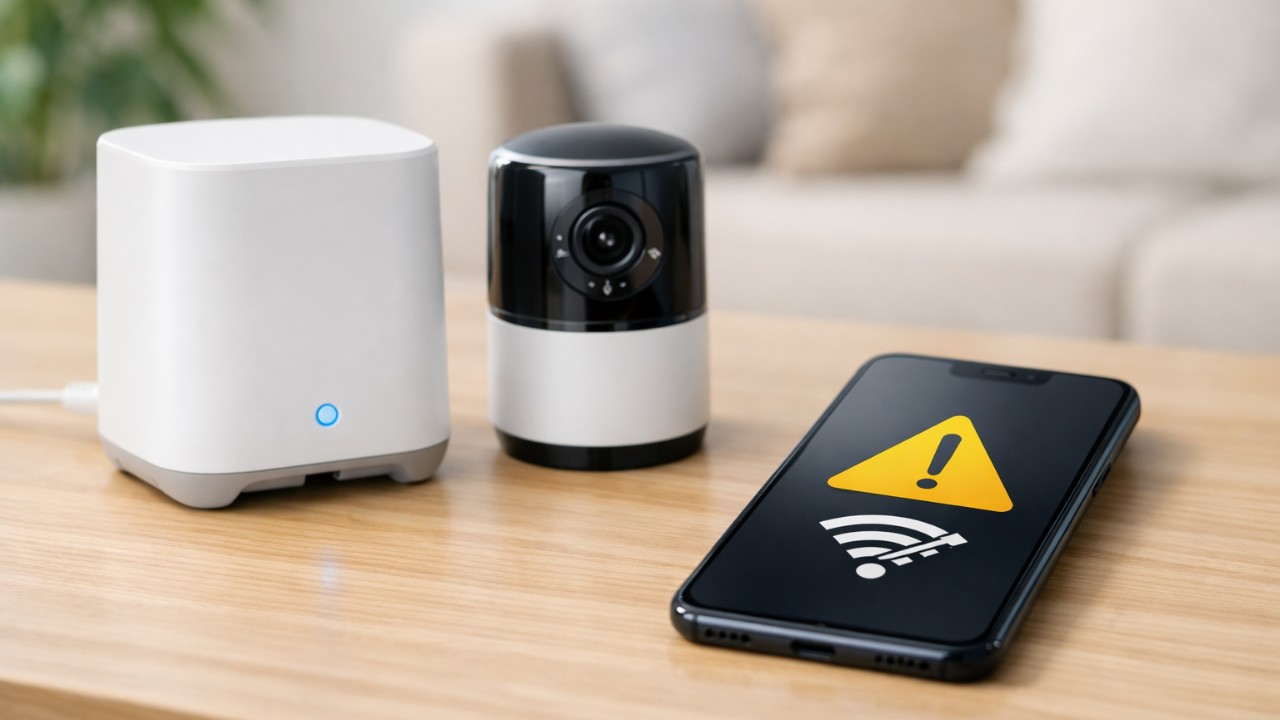
eufy security 接続できない問題は、まず「どこまで繋がっていないか」を決めると一気に早く解決します。
アプリ・ネット回線・HomeBase・カメラのどこが止まっているかを、ここで症状別に整理してから対処に進みましょう。
アプリが落ちる、ログインできない、ずっと読み込み中の場合は、デバイス側の不調が原因のことが多いです。
まずアプリを完全終了し、スマホ再起動→アプリ更新を行います。次にWi-Fiとモバイル回線を切り替え、片方だけ不調か確認します。
VPNや通信を監視するアプリがあると、ログインや表示が失敗することもあるため一時的にオフにします。
通知や録画はあるのにライブだけ見れないときは、回線経路やルーター制限の可能性が上がります。まずスマホを別のネットワークに繋ぎ直し(別Wi-Fiかモバイル回線)、同じ症状が出るかを確認します。
外出先だけで起きるならVPNやプロファイル設定、家のWi-Fiだけで起きるならルーター側の制限が濃厚です。ライブ確認は通信が連続するため、弱い電波や混雑でも影響が出やすいです。
オフラインは「HomeBaseが落ちている」のか「カメラだけ落ちている」のかで対処が変わります。HomeBaseがオフラインなら、カメラ側をいじる前にHomeBaseの復旧が優先です。
HomeBaseはオンラインなのにカメラだけオフラインなら、距離・電波・バッテリー・本体フリーズを疑います。まず対象機器の電源入れ直しと、近距離に移動させたとき復帰するかで切り分けます。
追加で止まる場合は、Wi-Fi帯域(2.4GHz/5GHz)やパスワード入力、スマホ権限が原因になりがちです。可能なら2.4GHzで設定し、SSIDやパスワードを一度メモアプリに貼ってからコピペで入れます。
さらにスマホのBluetooth・位置情報・ローカルネットワーク系の許可がないと、機器検出が進まないことがあります。設定は機器とスマホを近づけ、途中で画面を閉じずに完了まで進めます。
外出先だけ繋がらないなら、まずVPNを切り、モバイル回線の節約モードやデータ制限を確認します。家のWi-Fiだけ繋がらないなら、ルーターのセキュリティ機能(通信制限、特定アプリブロック、ファイアウォール)を見直します。
切り分けの近道は、スマホのテザリングに一度繋いで改善するか確認する方法です。改善するなら、原因はルーター側に寄っています。
eufy Securityは機器検出や一部機能でBluetoothや位置情報の許可が必要になる場面があります。特に初期設定や近距離での接続がうまくいかないときは、アプリの権限設定を確認します。iPhoneではローカルネットワーク許可がオフだと、同一LAN内の通信が不安定になることがあります。
Androidでも省電力やバックグラウンド制限で通知や接続が途切れることがあるため、例外設定を検討します。
自宅の回線や機器を変えても全く改善しない、家族のスマホでも同じ、突然一斉に複数台がダメになった、という場合はサービス側の影響も疑います。
こういう時は、まずアプリ更新の有無を確認し、時間を置いて再接続を試します。同時に「HomeBaseのLED状態が普段通りか」「ルーターは他サービスに繋がるか」を確認し、局所的な不具合か全体影響かを見極めます。
復旧は、上流から順に確認するのが最速です。スマホ→回線→ルーター→HomeBase→カメラの順に見ると、二度手間を減らせます。ここでは「効く確率が高い順」に、迷わず試せるチェックをまとめます。
まずスマホ再起動→アプリ強制終了→再起動を行います。次にルーターを再起動し、ネットが復旧したらHomeBaseやカメラを再起動します。再起動は一つずつ行い、どの段階で戻ったかをメモすると再発時に速いです。電源の抜き差しは短時間でよいことが多いですが、再起動直後は接続復帰に少し時間がかかることがあります。
同じ操作を、Wi-Fiとモバイル回線で試します。片方だけ不調なら、原因はネットワーク側に寄っています。両方ダメなら、アプリ・アカウント・機器側の可能性が上がります。さらに、家のWi-Fiでダメでも別のWi-FiならOKならルーター設定が怪しくなります。切り分けを先にやるほど、最短手順で復旧できます。
VPN、広告ブロック、セキュリティ系アプリ、iOS/Androidの省電力は、通信やバックグラウンド動作を止めることがあります。一時的にオフにして挙動が変わるかを確認します。特に外出先で繋がらない場合、VPNを切るだけでライブが戻る例があります。戻った場合は、例外設定やスプリットトンネルの設定を検討します。
HomeBaseがオフラインだと、その配下のカメラやドアベルがまとめて不調になります。まずはHomeBaseを「ネットに戻す」ことが最優先です。公式のトラブルシュートでも、電源・有線LAN・ルーターの確認が基本になっています。
HomeBaseは電源とEthernetがしっかり刺さっているか確認し、差し直してから再起動します。ルーターがインターネットに繋がっているか、スマホやPCで確認します。可能ならLANケーブルを別のものに交換し、ルーター側のLANポートも変えてみます。ここで改善するなら、物理接続かルーター側の一時不調の可能性が高いです。
HomeBaseとカメラの距離が遠い、壁が厚い、電波が混雑していると不安定になります。まずカメラやドアベルをHomeBaseの近くに移動し、復帰するか確認します。復帰するなら距離問題の可能性が高いです。家のレイアウト次第で差が出るため、HomeBaseの位置を少し変えるだけで安定することもあります。
再起動や配線見直しでも復旧しない場合、アプリ上での再追加や再同期が必要になることがあります。判断基準は、HomeBaseがオンラインに戻らない、LED状態が異常、再起動しても検出されない場合です。再追加の前に、現状の症状(いつから、何をしたら変わるか、ネット切り替えで変わるか)をメモすると、復旧作業もサポート連絡も早くなります。
HomeBaseがオンラインでも、個別機器だけオフラインになることがあります。多くは「距離」「電源・電池」「電波」「ルーター制限」「機器の一時フリーズ」です。ここは近距離テストとネットワーク切り替えで、原因を狭めるのがコツです。
まず対象カメラをHomeBaseの近くに置き、復帰するか確認します。近づけたら復帰するなら、設置場所の電波が弱い可能性が高いです。メッシュWi-Fiの導入や、ルーター・HomeBaseの位置調整で改善することがあります。電池式なら電池残量が少ないと不安定になる場合もあるため、充電や交換も同時に確認します。
別のWi-Fiやモバイル回線ではライブが見れるのに、家のWi-Fiだけダメな場合はルーター設定が疑わしいです。ファイアウォールや保護機能で特定の通信がブロックされていることがあります。公式の案内でも、別ネットワークで試すことやルーターの制限確認が推奨されています。設定画面で、通信制限・保護機能・アプリブロックの項目を探します。
本体がフリーズしている場合、再起動や再同期で戻ることがあります。それでもダメなら、アプリ上で該当デバイスを削除し、新規として追加し直す方法が有効な場合があります。再登録の前に、アプリと本体ファームが最新かも確認します。頻繁に落ちるなら、設置位置の電波改善と合わせて、安定性を優先した運用に切り替えます。
一度直っても、環境要因が残ると再発します。Wi-Fiの混雑、設置距離、ルーターの自動最適化などが影響することがあります。ここでは、再発を減らすための現実的な対策と、サポートに繋ぐための準備を整理します。
電波が弱い場所に設置するほど、ライブや通知が不安定になりがちです。可能なら2.4GHz帯を活用し、届きにくい場所はメッシュWi-Fiや中継機を検討します。HomeBaseはルーターから遠すぎない場所、カメラは障害物が少ない場所が基本です。壁や金属家具、電子レンジ周辺は電波干渉が起きやすいので避けます。
困ったら、次をメモしておくと切り分けが速いです。
最終的にサポートに相談する場合は、製品型番、アプリのバージョン、ファーム更新状況、発生頻度、発生条件を揃えます。可能ならスクリーンショットも用意します。公式のトラブルシュートを一通り試した上で連絡すると、交換や追加対応の判断も進みやすいです。時間がないときほど、切り分け結果を整理してから問い合わせるのが近道です。
eufy security 接続できないときは、症状を「アプリ」「回線」「ルーター」「HomeBase」「カメラ」に分けて切り分けるのが最短です。
まずはWi-Fiとモバイル回線の切り替え、再起動(スマホ→ルーター→HomeBase/カメラ)の順で確認しましょう。HomeBaseがオフラインなら配線とルーター通信、カメラだけなら近距離テストで距離問題を判定します。
頻発する場合は2.4GHz活用や設置位置の見直しで安定しやすくなります。今日のうちに切り分けを一度メモし、再発時は同じ手順で素早く復旧できる状態にしておきましょう。